

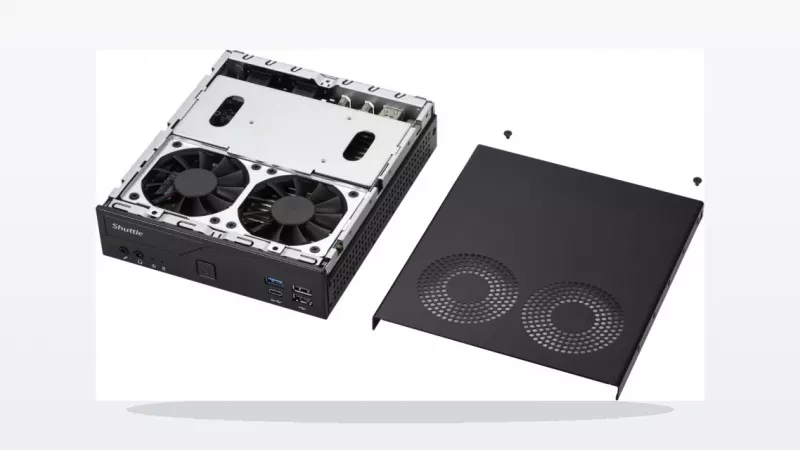
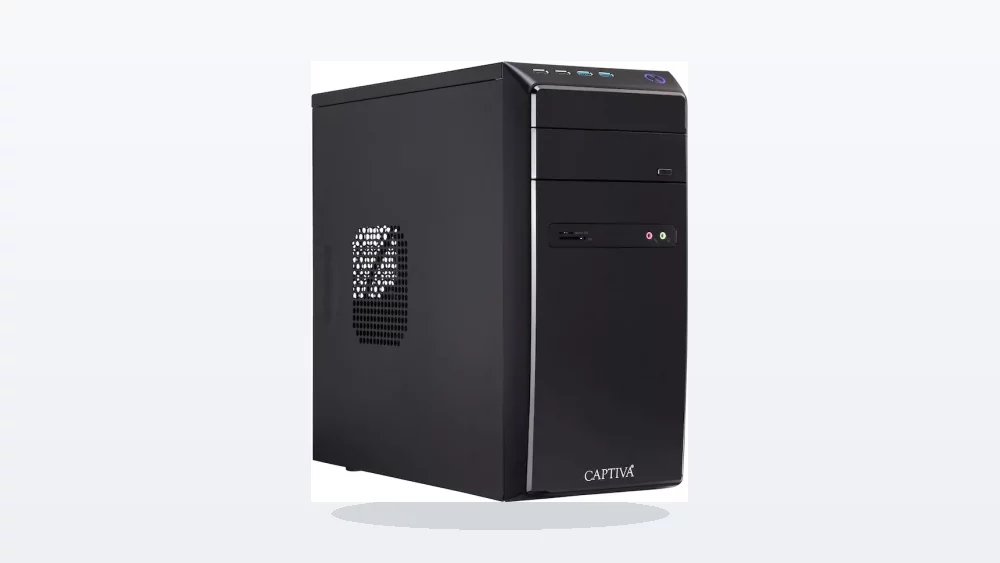
2026-ban egy mini PC irodai munkára, otthoni használatra, nappali médiaközpontnak és kisebb otthoni szervernek simán helyettesítheti a klasszikus tornyot, de igényes játékra és munkaállomás-terhelésre nem. Aki a gépét főleg böngészésre, táblázatokra, videóhívásokra, streamingre és alkalmi fotószerkesztésre használja, az toronnyal gyakran olyan helyért, zajért és teljesítményért fizet, amit sosem használ ki. Egy fél-egy literes doboz elfér a monitor mögött, és általában lényegesen kevesebbet fogyaszt, mint egy videokártyás torony.
Ebben az útmutatóban végigmegyünk azon, mi az a mini PC, hol elég a teljesítménye, és hol marad jobb a torony. Szó lesz a processzorról, a memóriáról, a tárolóról, a csatlakozókról, a hűtésről és a Windows 11-re való felkészültségről, a végén pedig felhasználási cél szerinti ellenőrzőlista vár. Ha rögtön böngészne a kínálatban, kezdje a Mini PC-k és barebone-ok (NUC) kategóriával.
Mit jelent pontosan a mini PC?
A mini PC egy teljes értékű asztali számítógép egészen kis házban. Belül általában mobil processzor dolgozik, vagyis olyan típus, mint a vékony laptopokban, mellé egy-két memóriahely, egy vagy több M.2 foglalat és egy kis hűtőmodul tartozik. A kategóriát az Intel NUC tette ismertté (magyar nyelvű összefoglaló), 2023-ban pedig az Intel és az ASUS megállapodott abban, hogy az ASUS viszi tovább a NUC-vonalat (az ASUS közleménye).
Ma a fogalom jóval túlmutat a NUC-on. Üzleti gépgyártók is kínálnak apró irodai számítógépeket, és sok más márka épít kompakt gépet Intel Core Ultra vagy AMD Ryzen processzorral. Egy újabb csúcsmobil processzorra példa az AMD Ryzen AI 9 HX 370 a Ryzen AI 300 sorozatból.
Négy tévhit a mini PC-kről
1. tévhit: Csak táblázatkezelésre jó
A mai mobil processzorok bírják a többfeladatos munkát, a RAW fotók előhívását, az egyszerű videóvágást és a virtualizációt, ha elég a memória és gyors az SSD. A határ a tartós teljes terhelésnél és a grafikánál húzódik.
2. tévhit: Mindig csendes
Nem mindig. Üresjáratban és könnyű munkánál sok modell alig hallható, nagy terhelésnél viszont a kis ventilátornak sok hőt kell elvezetnie. Olyan teszteket keressen, amelyek terhelés alatt mérik a zajt, és ne csak a gyártó üresjárati adatára hagyatkozzon.
3. tévhit: Nem lehet bővíteni
Ez csak részben igaz. A legtöbb barebone modellben a memória és az SSD cserélhető, a processzor és a grafika viszont nem, és egyes kompakt modelleknél a memória az alaplapra van forrasztva.
4. tévhit: Mindig áramot spórol
Napi használatban a mini PC általában érezhetően kevesebbet fogyaszt, mint a videokártyás torony, a valós érték azonban a processzor teljesítménykorlátjától, a terheléstől és a csatlakoztatott eszközöktől függ. A pontos adatokat a gyártói adatlapon találja.
Mikor elég a mini PC?
Nem az eszköz neve dönt, hanem az, hogy mire használja. A következő helyzetekben a kis gép általában kompromisszumok nélkül megfelel.
Iroda, tanulás és otthoni munka
Sok füles böngésző, Teams- vagy Zoom-értekezletek, szövegszerkesztő, táblázatok és felhőalapú alkalmazások könnyű feladatok. A két monitorral használt mini PC elterjedt irodai összeállítás, amely helyet takarít meg az asztalon.
Nappali és médiaközpont
A videódekódolás hardveresen történik, ezért a mini PC kiváló streamingdoboz a tévé mellé. Nézze meg a HDMI-kimenetet: magas képfrissítéshez HDMI 2.1 kell, és a HDMI Forum szerint az Ultra High Speed kábelek legfeljebb 48 Gbit/s-ra készültek (hdmi.org). A szabványról magyarul a HDMI-cikkben olvashat.
Fotó és könnyű videóvágás
A RAW fájlok előhívása, a vágás és rövid klipek alkalmi szerkesztése jól megy, főleg erősebb integrált grafikával. A hosszú, effektekkel teli 4K projektek egy dedikált videokártyás toronyban pergősebben futnak.
Otthoni szerver és kisvállalkozás
Mivel a mini PC keveset fogyaszt, folyamatos üzemre is alkalmas: fájlmegosztásra, okosotthon-központnak vagy nyomtatószervernek. Két M.2 foglalattal tükrözés is beállítható, ez azonban nem helyettesíti a valódi biztonsági mentést.
Mikor jobb továbbra is a torony?
A mini PC kompromisszum, és néhány feladat gyorsan megmutatja a határait. Döntés előtt őszintén gondolja végig, nem tartozik-e közéjük a sajátja is.
Játék dedikált videokártyával
A toronyba teljes méretű videokártya fér a saját ventilátoraival és tápcsatlakozóival. A mini PC többnyire integrált grafikára épít, amely az e-sport címeket és a régebbi játékokat mérsékelt beállításokkal elviszi, a legújabb AAA játékokat magas részletességgel viszont nem. Játékhoz inkább az Asztali PC-k és munkaállomások között nézelődjön.
Munkaállomás-terhelés
A 3D renderelés, a nagy videóprojektek, a modellek tanítása és a műszaki szimulációk tartósan nagy teljesítményt, sok magot és nagy memóriát kérnek. Kis házban a processzor hamarabb csökkenti az órajelét, mint egy nagy ventilátorokkal szerelt toronyban.
Bővíthetőség és javíthatóság
Toronyban cserélhető a videokártya, a tápegység, végszükségben az alaplap is. Mini PC-ben többnyire csak a memóriát és az SSD-t cseréli, és ha több teljesítményre vágyik, az egész gépet le kell cserélnie.
Mini PC, torony és laptop egymás mellett
A táblázat az általános képet mutatja. Az egyes modellek eltérhetnek, ezért nem helyettesíti az adatlapot.
| Szempont | Mini PC | Torony | Laptop |
|---|---|---|---|
| Méret | Nagyon kicsi, a monitor mögé szerelhető | Nagy, helyet igényel | Hordozható, mindent tartalmaz |
| Teljesítmény-plafon | Jó a hétköznapi feladatokra, korlátozott tartós teljesítmény | A legmagasabb, főleg videokártyával | A mini PC-hez hasonló, akkumulátor és hő korlátozza |
| Bővíthetőség | RAM és SSD, olykor csak SSD | Szinte minden | Gyakran csak az SSD |
| Fogyasztás | Általában alacsony | Általában magasabb, játék közben jóval | Alacsony, akkumulátoros |
| Monitor, periféria | Külön | Külön | Beépítve |
| Ideális | Iroda, média, otthoni szerver | Játék, munkaállomás, bővítés | Mobilitás |
Ökölszabály: ha a tornya videokártyája a nap nagy részében tétlen, helyért, zajért és áramért fizet egy olyan hardverre, amelyet nem használ.
A processzorosztály: mire figyeljen?
A mini PC-k mobil processzorokat használnak, ezért az elnevezések a laptopokéhoz hasonlítanak. Az Intelnél a Core és Core Ultra sorozatokkal találkozik, az AMD-nél a Ryzen 7040, 8040 és az újabb Ryzen AI 300 sorozattal. A nagyobb szám általában újabb architektúrát jelent, de a végződés is számít: az U és H betűk az alacsony fogyasztású, illetve a nagyobb teljesítményű változatot jelölik.
Magok és integrált grafika
Irodai és médiahasználatra egy mai, hat-nyolc magos processzor elég. Ha könnyű játékot vagy videóvágást tervez, erősebb integrált grafikájú modellt válasszon, mert videokártyát utólag nem lehet beépíteni.
NPU és az AI PC jelölés
Az újabb lapkák NPU-t tartalmaznak a mesterséges intelligenciás funkciókhoz. A Microsoft dokumentálja, mely eszközök támogatják ezeket (Microsoft Learn). Irodai és médiahasználathoz ez bónusz, nem ok felárra.
Memória: SO-DIMM vagy forrasztott
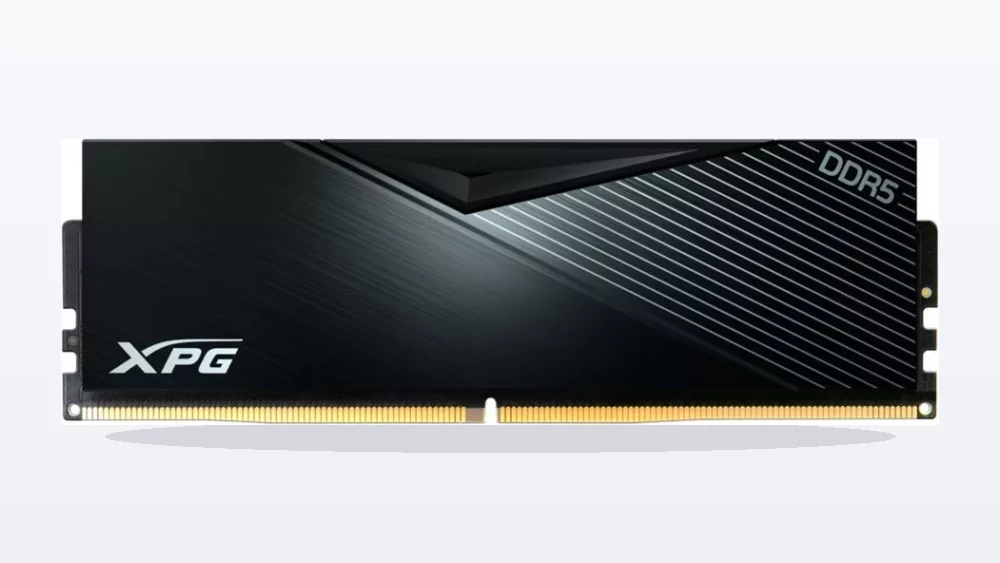
A legtöbb barebone mini PC laptopos SO-DIMM modulokat használ, az újabbak DDR5-öt, két hellyel. Néhány kompakt eszköz közvetlenül a lapra forrasztja a memóriát, ilyenkor a megvásárolt kapacitás örökre megmarad. Irodai munkához 16 GB jó kiindulás, fotószerkesztéshez, sok fülhöz és virtuális gépekhez érdemes 32 GB-ot fontolóra venni.
A memóriák (RAM) vásárlása előtt a gyártói specifikációban ellenőrizze a típust és a maximális kapacitást. Két modul kétcsatornás üzemben általában érezhetően gyorsítja az integrált grafikát, így egy nagy modul gyakran rosszabb választás, mint két kisebb.
Tárhely: M.2 foglalatok és hő
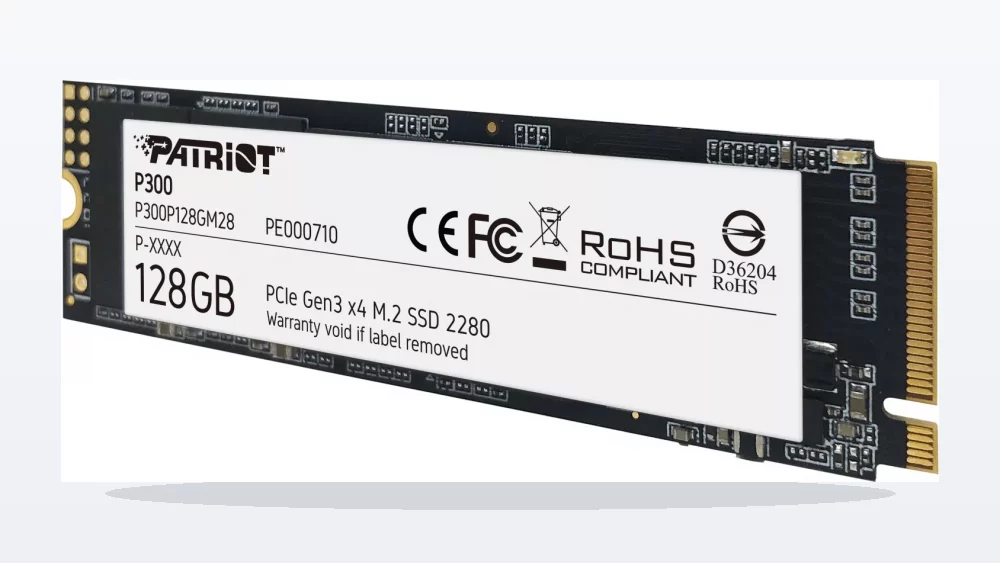
Keressen legalább egy M.2 NVMe foglalatot, lehetőleg kettőt. Ellenőrizze a hosszúságot (a 2280 a szokásos) és a támogatott interfészgenerációt. Egy gyors NVMe meghajtó a mindennapi reakcióidőn többet javít, mint egy kicsit gyorsabb processzor, ezért az SSD-k választásán nem érdemes spórolni.
A kompakt házak melegszenek. Válasszon a hőtűrésükről jó hírű meghajtókat, és ne tegyen tárgyakat szorosan a készülék köré. Egyes modellekben 2,5 hüvelykes meghajtó helye is van, amely olcsón ad nagy tárterületet.
Csatlakozók és kapcsolatok
USB-C, USB4 és Thunderbolt
Az USB4 a Thunderbolt protokollra épül, és tanúsított kábelekkel akár 80 Gbit/s sebességet is elérhet, mondja az USB Implementers Forum; magyarul lásd az USB4 szócikket. A Thunderbolt 4 emellett garantált 40 Gbit/s-ot ad, a részletek a thunderbolttechnology.net oldalon és a Thunderbolt szócikkben olvashatók. Az ilyen portokkal egyetlen kábelen csatlakoztathat gyors külső meghajtót, dokkolót és további monitorokat.
Képkimenetek
Számolja meg a HDMI és DisplayPort csatlakozókat, és ellenőrizze a támogatott verziókat. Két-három képkimenet gyakori, a DisplayPortot támogató USB-C portok többet is adhatnak. A DisplayPort szabványról összefoglalót talál a magyar Wikipédián.
LAN és Wi-Fi
A 2,5 gigabites Ethernet ma már elterjedt, otthoni szerverhez és gyors optikai kapcsolathoz kényelmes. A Wi-Fi 7 a Wi-Fi Alliance szerint a 6 GHz-es sávot, a 320 MHz-es csatornákat és a Multi-Link Operationt használja (Wi-Fi Alliance). Ennek előnyét csak megfelelő routerrel kapja meg, és álló gépnél a kábel marad a legmegbízhatóbb.
Két USB-portos, szabad képkimenet nélküli mini PC gyorsan szűkössé válik. Előbb számolja meg az eszközeit, és csak utána válasszon portokat.
Hűtés, zaj és elhelyezés
Kis térfogat kevés levegőt jelent. Az egy ventilátoros aktív hűtés a leggyakoribb, a passzív modellek teljesen némák, de általában kisebb a teljesítményük. Ne tegye a gépet zárt szekrénybe, a szellőzőnyílásokat hagyja szabadon.
VESA-rögzítés a monitor mögé
Sok mini PC-hez jár VESA-tartó, amellyel a gép a monitor hátuljára szerelhető. Ellenőrizze, hogy a monitoron szabványos a furattávolság, és van-e hely a kábeleknek. Megfelelő kijelzőt a számítógép-monitorok között talál.
Zaj terhelés alatt
A zaj leginkább rendereléskor, játék közben vagy videótömörítéskor érezhető. Ha közel ül a géphez, előnyben részesítse a decibelben mért teszteket, és fontolja meg a processzor teljesítménykorlátjának csökkentését a BIOS-ban.
Táplálás és üzemeltetési költség
Sok mini PC külső adapterről működik, másokban beépített tápegység van. A külső adapter kisebbé teszi a házat, de helyet foglal az asztalon vagy a konnektorban. Az adatlapon keresse meg a processzor TDP-értékét és a tápegység teljesítményét, de ezek felső korlátok, nem a szokásos fogyasztás.
A toronyhoz képest a megtakarítás ott a legnagyobb, ahol a gép egész nap alacsony terheléssel fut. A valós fogyasztást egy egyszerű konnektoros energiamérővel mérheti meg a legkönnyebben.
Kiegészítők, amelyekről könnyű megfeledkezni
A mini PC-t többnyire billentyűzet, egér és monitor nélkül árulják, a barebone-t pedig memória és SSD nélkül. Rendeléskor írja össze a teljes listát, nehogy a szállítás napján derüljön ki, hogy hiányzik egy DisplayPort-kábel vagy egy átalakító. Ha régebbi monitort használ, nézze meg, van-e olyan bemenete, amelyet az új gép egyáltalán kínál.
Kábelek és átalakítók
Magas felbontásnál egy jó kábel ugyanolyan fontos, mint maga a port. HDMI-nél az Ultra High Speed jelölést keresse, USB-C-nél ellenőrizze, hogy a kábel képet is továbbít. A gyenge kábel gyakori oka a villódzó képnek.
Mentés és extra tár
Ha a gép otthoni szerver lesz, tervezzen külső meghajtót vagy más tárat a mentésekhez. A házban lévő egyetlen meghajtó egyedüli hibapont, a két belső lemez tükrözése pedig nem véd a törlés, a vírus vagy a tűz ellen.
Első beállítás kicsomagolás után
Az első bekapcsoláskor a BIOS-ban ellenőrizze, hogy az UEFI, a Secure Boot és a TPM aktív-e, és frissítse a firmware-t, ha a gyártó újabb verziót adott ki. Győződjön meg arról is, hogy a memória kétcsatornás módban fut, és a rendszer látja az összes modult. Csak ezután vigye át az adatokat és telepítse a programokat.
Válasszon a használathoz illő energiaprofilt. A csendes irodai munkához nem kell a legmagasabb teljesítménykorlát, az alacsonyabb pedig gyakran lejjebb viszi a ventilátor fordulatszámát, anélkül hogy a hétköznapokban különbséget érezne.
Átállás toronyról mini PC-re stresszmentesen
Mielőtt kikapcsolja a régi gépet, írja össze, mi csatlakozik hozzá: nyomtató, külső meghajtók, kártyaolvasó, fejhallgató, webkamera. Számolja meg a szükséges USB-portokat, és szükség esetén tervezzen aktív elosztót vagy Thunderbolt dokkolót. A mini PC-n gyakran kevesebb a csatlakozó, mint a tornyon, de jól kiválasztva elegendő.
Utána gondoskodjon az adatokról. Az átállás előtt másolja a fájlokat külső meghajtóra vagy felhős tárhelyre, majd állítsa vissza őket az új gép SSD-jére. A régi tornyot tartsa meg néhány napig tartalékként, amíg meg nem győződik róla, hogy minden program és eszköz működik. Ez az óvatosság megelőzi a legtöbb kellemetlen meglepetést.
Gondoljon a hálózatra is: ha a régi gép fix IP-címen vagy megosztott mappákkal szolgált a háztartásban, ezeket az új gépen újra be kell állítani. Jegyezze fel a beállításokat, mielőtt lecseréli az eszközt.
Windows 11-készség
A Microsoft követelményei szerint a Windows 11-hez kompatibilis, legalább 1 GHz-es, kétmagos 64 bites processzor, 4 GB RAM, 64 GB tárhely, UEFI Secure Boottal és TPM 2.0, DirectX 12 grafika és legalább 720p kijelző kell. Az újabb mini PC-k szinte mindig teljesítik ezeket, de ellenőrizze, hogy a TPM 2.0 (gyakran fTPM vagy PTT néven) be van-e kapcsolva a BIOS-ban. Itt kizárólag a hardverről van szó, licencekről nem.
Legyen óvatos a régebbi használt NUC-okkal. A régebbi processzorgenerációk esetleg nincsenek rajta a támogatottak listáján, és ilyenkor a plusz memória sem segít.
Ellenőrzés felhasználás szerint
| Felhasználás | RAM | Tár | Mire figyeljen? |
|---|---|---|---|
| Iroda, otthoni munka | 16 GB | NVMe M.2 | Két képkimenet, csendes működés |
| Médiaközpont | 8-16 GB | Egy NVMe elég | HDMI 2.1, passzív vagy halk hűtés |
| Fotó, könnyű vágás | 32 GB | Gyors NVMe, két foglalat | Erős integrált grafika, Thunderbolt |
| Otthoni szerver | 16 GB | Két M.2 foglalat | 2,5 GbE, folyamatos üzem, mentés |
Gyakori hibák vásárláskor
- Barebone vásárlása a támogatott memóriamodulok és SSD-k ellenőrzése nélkül.
- A forrasztott, nem bővíthető memória figyelmen kívül hagyása.
- Választás a papírforma teljesítmény alapján, a terhelés alatti zaj és hő nélkül.
- HDMI 2.1 vagy DisplayPort hiánya a monitor felbontásához és frissítéséhez.
- Az a várakozás, hogy az integrált grafika játékban helyettesíti a dedikált kártyát.
- Mentés hiánya az otthoni szerveren, mert a tükrözés nem biztonsági másolat.
Gyors ellenőrzőlista rendelés előtt
- Írja le, mire használja a gépet, és döntse el, elég-e az integrált grafika.
- Válassza ki a processzorosztályt, és nézze meg az U vagy H végződést.
- Ellenőrizze a memória típusát, a foglalatok számát és azt, hogy forrasztott-e.
- Nézze meg az M.2 foglalatok számát és hosszát, és van-e hely 2,5 hüvelykes meghajtónak.
- Számolja meg a szükséges portokat: USB-C, HDMI, DisplayPort, LAN.
- Győződjön meg a TPM 2.0, UEFI és Secure Boot meglétéről a Windows 11-hez.
- Nézze meg, jár-e a dobozhoz VESA-tartó és tápegység.
- Hasonlítsa össze a terhelés alatti zajt független tesztekben.
Hogyan döntse el, hogy elég lesz-e?
A legmegbízhatóbb teszt egyszerű: egy hétig figyelje meg, mit csinál valójában a mostani gépe. Nyissa meg a feladatkezelőt, és nézze a processzor, a memória és a grafika terhelését egy átlagos napon. Ha a grafika szinte végig pihen, és a memória fele is elég, a mini PC szinte biztosan megfelel.
Ne vegyen olyan teljesítményt, amelyet soha nem használ ki, de a memórián és a meghajtón se spóroljon: ezek döntik el, mennyire gördülékeny a mindennapi munka.
Ha viszont játékban vagy renderelésben tartósan magas grafikai terhelést lát, maradjon a toronynál, vagy válasszon erősebb munkaállomást. A kis gép nem rossz választás, csak másfajta munkára készült.
November és a Black Friday: okos vásárlás
A Black Friday idén 2026. november 27-re, péntekre esik, a Cyber Monday pedig november 30-ra, hétfőre. Az akcióról a Black Friday oldalon talál információt. Az EU 2019/2161 irányelve szerint az árengedmény hirdetésekor a kereskedőnek meg kell adnia az előző árat, vagyis az elmúlt 30 napban alkalmazott legalacsonyabb árat. A tisztességtelen kereskedelmi gyakorlatok elleni fellépésben a Gazdasági Versenyhivatal is szerepet játszik.
Az EU-n belüli távoli vásárlásnál főszabály szerint 14 napja van elállni a szerződéstől, kivételekkel; lásd az Európa Önökért oldalt. Ne hagyja, hogy egy akció döntsön helyette: előbb válassza ki a megfelelő modellt, és csak utána figyelje az árat.
Gyakran ismételt kérdések
Meghajt a mini PC két 4K monitort?
A kimenetektől és a processzortól függ. Sok modell két-három képkimenettel rendelkezik, köztük DisplayPortos USB-C-vel is, a felbontás és a frissítés azonban eltér. Nézze meg a konkrét modell adatlapját.
Beszerelhető videokártya a mini PC-be?
Általában nem. Vannak Thunderboltos külső grafikus megoldások, de a teljesítmény és az ár kompromisszum. Ha az erős grafika a fő cél, válasszon tornyot.
Jó a gyerekek tanulásához?
Igen, házi feladathoz, videóhíváshoz és online órákhoz praktikus választás. A csendes működés és az elegendő memória a legfontosabb, hogy a rendszer több nyitott ablaknál se lassuljon.
Mennyi memóriát és tárhelyet válasszak?
Szokásos irodai munkához 16 GB memória és NVMe meghajtó észszerű. Fotóhoz és virtuális gépekhez számoljon 32 GB-tal. A meghajtó méretét az adatai határozzák meg, hagyjon tartalékot.
Bekapcsolva hagyható egész nap?
Hosszabb üzemre tervezték, csak biztosítson szabad légáramlást a szellőzőnyílások körül. Szerverként egészítse ki az adatok mentésével.
Szeretne egy kis számítógépet felesleges kompromisszumok nélkül? Nézze meg a mini PC-k és barebone-ok kínálatát a DistriNode.hu webáruházban, ahol az egyes modellek aktuális árait és műszaki adatait is megtalálja.
Hozzászólás írása