

A Microsoft 2025. október 14-én megszüntette a Windows 10 támogatását, így az ezen a rendszeren futó gépek már nem kapják meg a megszokott biztonsági frissítéseket. A hivatalos tájékoztatás a támogatás megszűnéséről szóló oldalon olvasható. Ha otthon vagy egy kisebb irodában régebbi számítógépet használ, a kérdés egyszerű: elindul-e rajta a Windows 11, és ha nem, pontosan mit kell kicserélni?
Ez az útmutató kizárólag a hardverről szól. Végigmegyünk a követelményeken, megmutatjuk, hogyan ellenőrizhető a TPM, az UEFI és a Secure Boot, hogyan kell olvasni a Microsoft támogatott processzorlistáit, és milyen valós lehetőségek vannak az ingyenes BIOS-beállítástól az alaplap, processzor és memória cseréjéig. A végén arról is szó lesz, mikor a legjobb vétel egy új, összeszerelt számítógép. Licenckulcsot vagy a követelmények megkerülését nem ajánlunk: a nem támogatott hardveren futó rendszer frissítései már nem a mi kezünkben vannak.
Miért érdemes most foglalkozni vele
A gép nem áll le egyik napról a másikra. Viszont a mostantól felfedezett sebezhetőségeket a Windows 10 szokásos otthoni üzemmódjában már nem javítják, pedig ezen a gépen intézi valószínűleg az internetbankját, a levelezését és a személyes dokumentumait. Idővel a programok és az illesztők is egyre kevésbé számolnak a régi rendszerrel.
A jó hír, hogy sok néhány éves számítógépnél elég egyetlen beállítás. Ezért érdemes először diagnosztizálni, és csak utána pénzt költeni, különösen a Black Friday közeledtével, amikor a legkönnyebb elhamarkodottan vásárolni.
A Windows 11 hivatalos követelményei
A követelmények a Windows 11 rendszerkövetelményeit bemutató oldalon és az angol nyelvű műszaki dokumentációban találhatók. Röviden: kompatibilis 64 bites processzor legalább 1 GHz-en, két vagy több maggal, 4 GB RAM, 64 GB tárhely, UEFI firmware Secure Boot-támogatással, TPM 2.0, DirectX 12-kompatibilis grafika WDDM 2.0 illesztővel, valamint legalább 720p felbontású kijelző. A Home kiadás az első beállításnál internetkapcsolatot és Microsoft-fiókot kér.
Papíron szerénynek tűnik. A gyakorlatban egy régebbi gép általában három helyen bukik el: a processzor nincs rajta a listán, a TPM ki van kapcsolva vagy hiányzik, az alaplap pedig a régi BIOS-módban (Legacy/CSM) indul UEFI helyett.
| Követelmény | Hogyan ellenőrizhető | Szokásos megoldás |
|---|---|---|
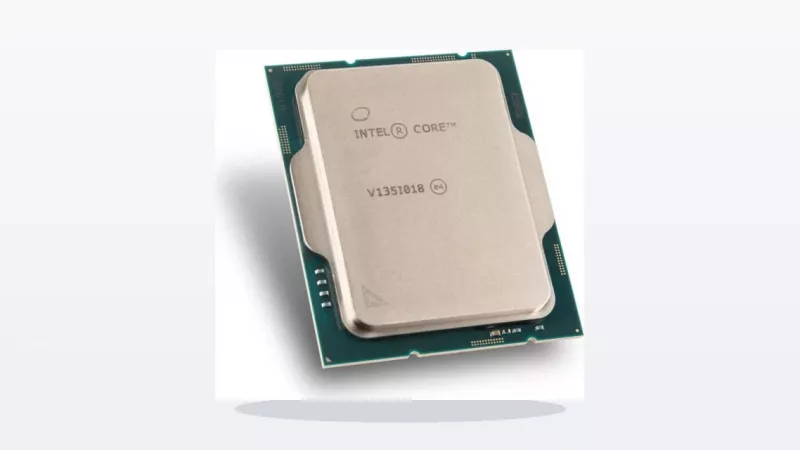
| Processzor | PC Health Check, Feladatkezelő, Microsoft-listák | Processzorcsere, esetleg alaplapcsere is |
| TPM 2.0 | tpm.msc parancs | fTPM/PTT bekapcsolása a BIOS-ban vagy modul pótlása |
| UEFI és Secure Boot | msinfo32 parancs | Váltás Legacyről UEFI-re, lemez GPT-re alakítása |
| RAM | Beállítások, Rendszerinformáció | Azonos generációjú modulok pótlása |
| Tárhely | Lemezkezelés | SSD hozzáadása vagy cseréje |
| Grafika | dxdiag parancs | Illesztő frissítése; csak nagyon régi kártyát cseréljen |
Első lépés: a PC Health Check alkalmazás
A leggyorsabb első teszt a Microsoft saját alkalmazása, a PC Health Check. Megmondja, hogy a gép megfelel-e a követelményeknek, és ha nem, megadja a fő okot. Az eredményt tekintse iránymutatásnak: miután megoldott egy akadályt, például a kikapcsolt TPM-et, felbukkanhat egy következő, mondjuk a processzor.
Jegyezze fel a pontos üzenetet
Írja le az okot: TPM, Secure Boot vagy processzor. Ettől függ, hogy az alábbi három út közül melyiket kell követnie. Gyakran csak egy kikapcsolt BIOS-opcióról van szó, és a javítás semmibe sem kerül.
TPM 2.0: hogyan keresse meg és kapcsolja be
Nyomja meg a Windows + R billentyűt, írja be: tpm.msc, majd nyugtázza. Az ablak megmutatja az állapotot és a specifikáció verzióját; a 2.0 értéket keresi. Ha azt írja, hogy nem található kompatibilis TPM, még nincs vége. Az utóbbi évek számítógépeinek nagy része a processzorba vagy a lapkakészletbe épített TPM-mel rendelkezik, csak alapértelmezésben ki van kapcsolva. A háttérről a Microsoft TPM-dokumentációja, a lépésekről pedig a TPM 2.0 engedélyezéséről szóló útmutató ad képet.
fTPM az AMD-nél, PTT az Intelnél
A BIOS-ban a Security, Advanced vagy Trusted Computing menüben keresse. AMD-nél az opció jellemzően AMD fTPM (vagy Firmware TPM), Intelnél Intel PTT (Platform Trust Technology). Állítsa Enabled értékre, mentsen, és indítsa újra a gépet. A nevek gyártónként eltérnek, szükség esetén nézze meg az alaplap kézikönyvét.
Különálló TPM-modul
Ha van firmware-es TPM, ne vegyen semmit. Egyes régebbi alaplapokon csatlakozó található egy fizikai TPM-modulhoz, a processzorban viszont nincs ilyen funkció. A csatlakozók érintkezőszámban és kiosztásban eltérnek, a modulok gyakran gyártófüggők, ezért rendelés előtt a kézikönyvben ellenőrizze az alaplap pontos típusát.
UEFI és Secure Boot
Nyomja meg a Windows + R billentyűt, és írja be: msinfo32. A BIOS módja mellett UEFI-nek, a Biztonságos rendszerindítás állapota mellett Be értéknek kell szerepelnie. Ha Örökölt (Legacy) áll ott, a gép a régi módban indul, és a Secure Boot nem kapcsolható be.
A Secure Boot bekapcsolása nem töröl semmit, de a Legacyről UEFI-re váltás MBR-partíciós lemezen megakadályozhatja a Windows indulását. Előbb készítsen biztonsági mentést.
MBR és GPT
Az UEFI-indításhoz GPT-partíciós rendszerlemez kell, a régebbi telepítések viszont gyakran MBR-ben vannak. A Microsoft az mbr2gpt eszközt kínálja adatvesztés nélküli átalakításra: először csak ellenőrző módban futtassa, és mindig legyen működő mentése. Ha bizonytalan, sokszor a legbiztonságosabb egy tiszta telepítés új SSD-re.
Támogatott processzorok
A mérvadó listákat a Microsoft közli: támogatott Intel-processzorok és támogatott AMD-processzorok. Ökölszabályként: Intel Core esetén általában a 8. generáció és az újabbak, AMD Ryzennél a 2000-es sorozat és az újabbak. Vannak kivételek (például bizonyos Intel Core X- vagy Xeon W-sorozatok), ezért a pontos típust mindig a listán ellenőrizze.
Hogyan olvassa a típusjelet
Intelnél a kötőjel utáni első számjegyek jelzik a generációt: a Core i5-8400 8., az i5-10400 10. generációs. AMD-nél az első számjegy a sorozatot adja, így a Ryzen 5 2600 a 2000-es sorozatba tartozik. A végén álló betűk (U, H, K, G) inkább a felhasználási területre utalnak, nem a generációra. A teljes nevet a Feladatkezelőben vagy egy CPU-Z-hez hasonló eszközben olvassa le, ne csak az „i5” jelzést.
Ha a processzor csak kicsit régi
Ugyanabba a foglalatba gyakran támogatott és nem támogatott modellek is kerülhetnek. Az AM4-es alaplapok BIOS-frissítés után fogadhatnak újabb Ryzen processzorokat, ilyenkor elég magát a processzort cserélni. A processzorok közül olyan típust válasszon, amely szerepel a Microsoft listáján, és az alaplap gyártója is támogatottként tünteti fel.
Memória: minimum és észszerű szint
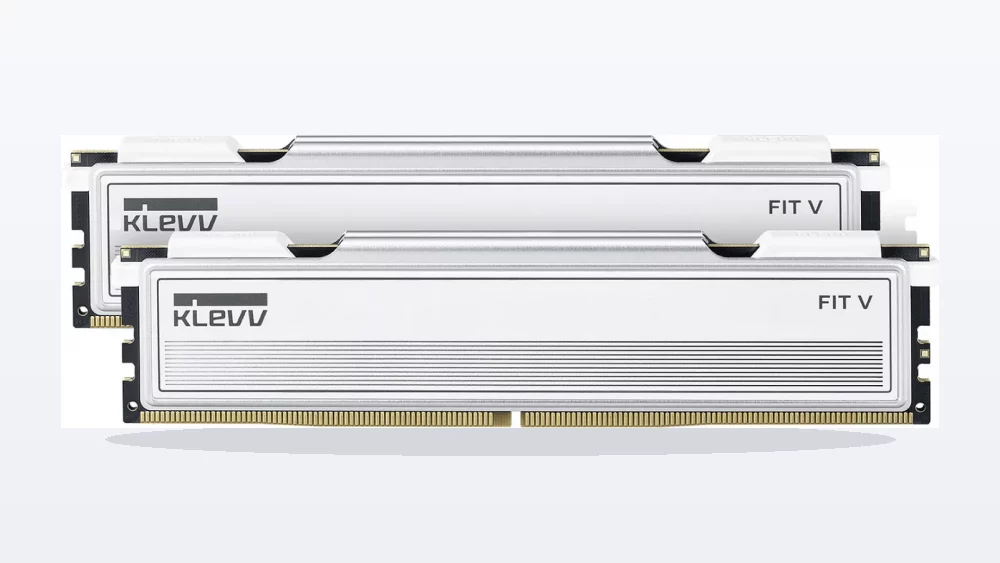
A Microsoft 4 GB-ot ír elő. A Windows 11 böngészővel, irodai programokkal és levelezéssel azonban ennyi memóriával nehezen mozog. A mai otthoni használathoz 16 GB-ot tartunk gyakorlati minimumnak, fényképszerkesztéshez vagy sok megnyitott lap mellett többet. Nézze meg, vannak-e szabad foglalatok az alaplapon, és milyen típusú memóriát használ (DDR3, DDR4, DDR5): a generációk nem keverhetők.
A memóriák (RAM) közül választva a típusra, a sebességre és a modulok számára figyeljen. Két azonos modul kétcsatornás módban működik, ami integrált grafikánál érezhető különbség.
Tárhely: SSD a merevlemez helyett
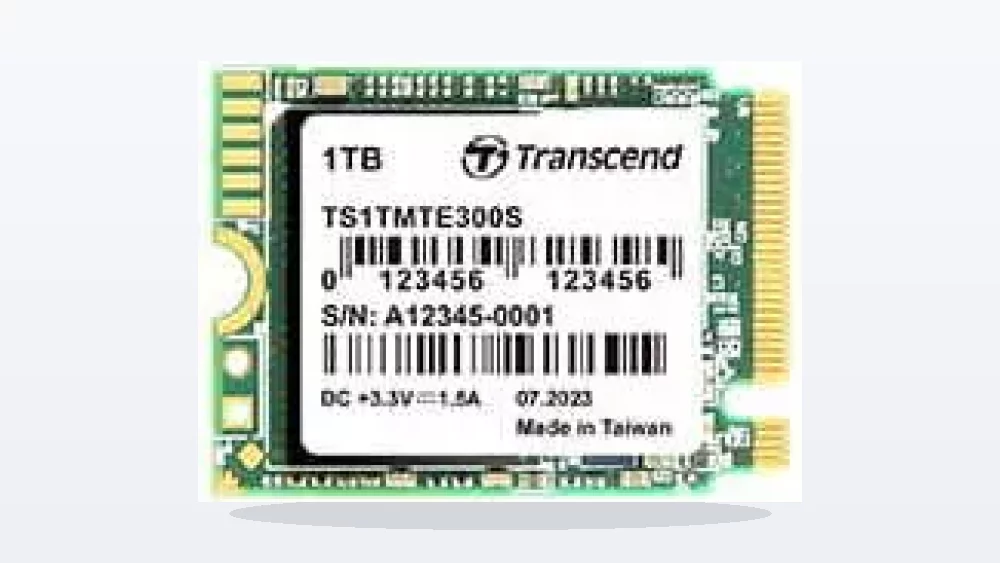
A Windows 11-hez legalább 64 GB kell, de a frissítésekhez érdemes néhány tíz gigabájtnyi szabad helyet is hagyni. Ha a rendszer még merevlemezről indul, az SSD a legszembetűnőbb gyorsítás, amit megtehet, és a következő gépbe is átvihető. Az SSD-k közül az alaplap támogatása szerint válasszon: régebbi gépekbe 2,5 hüvelykes SATA, újabbakba M.2 NVMe.
Klónozás vagy tiszta telepítés
A régi rendszer SSD-re klónozása lehetséges, de ha a gép egyúttal UEFI-re és GPT-re vált, a tiszta telepítés általában egyszerűbb és megbízhatóbb. Az adatokat előtte másolja külső lemezre, és ellenőrizze, hogy megnyithatók.
Grafika és kijelző
A DirectX 12-t és a WDDM 2.0-t az utóbbi évek szinte minden grafikus megoldása teljesíti, beleértve a processzorba integráltat is. Gyenge láncszem lehet egy nagyon régi kártya, amelyhez a gyártó sosem adott ki Windows 11-es illesztőt. Futtassa a dxdiag parancsot, és töltse le a legfrissebb illesztőt a gyártótól, mielőtt új kártyán gondolkodna. A 720p követelmény csak minimum.
Három út a Windows 11-ig
Pénzköltés előtt ebben a sorrendben haladjon végig rajtuk. Az osztályok tájékoztató jellegűek; az aktuális árak mindig az áruház kategóriáiban láthatók.
| Osztály | Teendő | Akkor jó, ha |
|---|---|---|
| Ingyenes | fTPM/PTT, UEFI és Secure Boot bekapcsolása, BIOS-frissítés | A processzor szerepel a listán, csak a beállítások hiányoznak |
| Alacsony | 16 GB RAM, SSD, esetleg TPM-modul | A gép támogatott, de lassú |
| Közepes | Új processzor ugyanabba a foglalatba (pl. AM4) | Az alaplap jó, a processzor túl régi |
| Magasabb | Alaplap, processzor és RAM egyszerre | A teljes platform elavult |
| Új gép | Összeszerelt számítógép | Szinte minden elavult |
1. út: BIOS-beállítások
A BIOS-ba az induláskor kijelzett billentyűvel lép be (gyakran Del vagy F2). Kapcsolja be az fTPM-et vagy a PTT-t, a Boot menüben válassza az UEFI-t, a Security alatt engedélyezze a Secure Boot-ot. Ha a Secure Boot opció szürke, gyakori ok a bekapcsolt CSM; kapcsolja ki. Nézze meg, kínál-e a gyártó újabb BIOS-verziót, és az útmutatója szerint frissítsen: az ilyen frissítések gyakran újabb processzorok támogatását adják, és a firmware-es TPM hibáit javítják.
Ha a BIOS-frissítés közben megszakad az áramellátás, az alaplap használhatatlanná válhat. Csak stabil tápellátás mellett frissítsen.
2. út: TPM-modul
Ha az alaplapon nincs firmware-es TPM, de van csatlakozó, a modul szóba jöhet. Csak akkor van értelme, ha a processzor már szerepel a Microsoft listáján: a modul nem tesz támogatottá egy nem támogatott processzort. Rendelés előtt tehát ellenőrizze a processzort.
3. út: alaplap, processzor és RAM
Ha a platform régi, a legtisztább megoldás mindhárom elem egyszerre történő cseréje. Ma három platform a legérdekesebb.
AM5 (AMD)
Az AM5 foglalat DDR5-öt és újabb Ryzen processzorokat használ. A platformot az AMD saját oldalán mutatja be. Ésszerű választás, ha a gépnek sokáig kell kitartania.
LGA1700 (Intel)
Az LGA1700 az Intel Core 12–14. generációs processzorainak foglalata; az alaplaptól függően DDR4 vagy DDR5 támogatott. Így néha megtartható a meglévő DDR4 memória, de ezt a konkrét alaplaptípusnál ellenőrizni kell.
LGA1851 (Intel)
Az LGA1851 az Intel Core Ultra 200S sorozaté, és DDR5-öt igényel. Újabb platform, jó választás, ha későbbi bővítésekre is szeretne helyet hagyni.
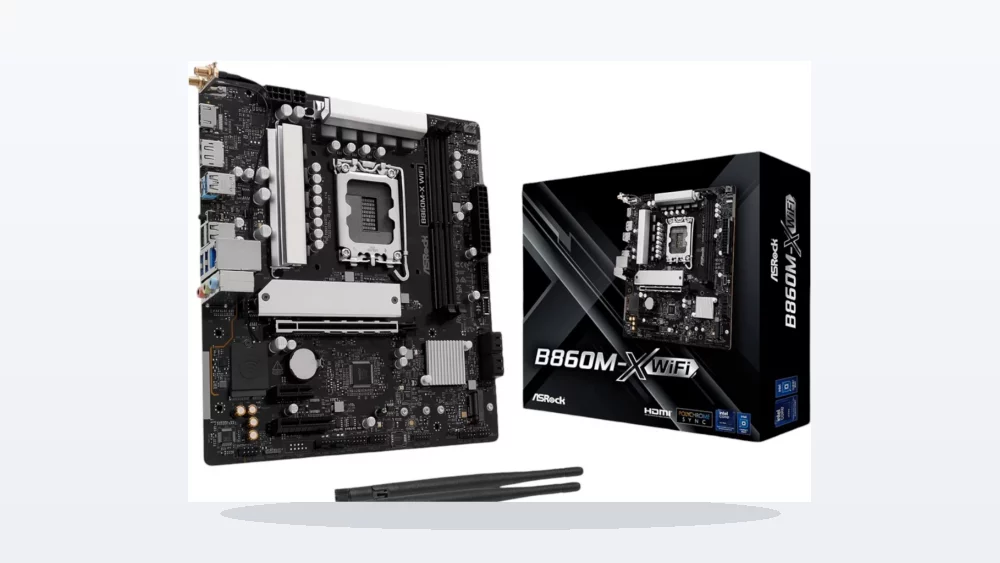
Az alkatrészeket az alaplapok, a processzorok és a memóriák kategóriájából válassza. Az alaplapot és a processzort mindig a foglalat, a lapkakészlet és a RAM-típus alapján vesse össze; ha akár egy tétel nem egyezik, az egész nem fog működni. A processzorhűtőről és a tápegységről se feledkezzen meg.
Az átállás lépésről lépésre
Kapcsolja ki a gépet, húzza ki a kábelt, és tartsa nyomva a bekapcsoló gombot néhány másodpercig, hogy a maradék töltés eltávozzon. Mielőtt alkatrészhez nyúl, érintsen meg egy fémrészt a házon, hogy levezesse a statikus elektromosságot. A RAM-ot és a processzort a szélénél fogja meg, az érintkezőkhöz soha ne nyúljon.
Ajánlott sorrend
Először a memóriát cserélje, aztán az SSD-t, végül szükség esetén az alaplapot és a processzort. Minden lépés után indítsa el a gépet, hogy tudja, melyik változtatás okoz esetleg gondot. A BIOS-beállításokat és a PC Health Check futtatását hagyja a végére.
Hűtő és hővezető paszta
Processzorcserekor új hővezető pasztát használjon, és ellenőrizze, hogy a hűtő illik az alaplap foglalatához. A régebbi hűtők rögzítői nem mindig passzolnak az újabb foglalatokhoz, ez gyakran elsikkad.
Több gép otthon vagy kisvállalkozásban
Ha több számítógépet kezel, készítsen egyszerű táblázatot: processzortípus, RAM, lemeztípus és a TPM állapota. Így látni fogja, melyiknél elég a beállítás, melyikhez kell SSD vagy memória, és melyiket érdemes lecserélni. Haladjon szakaszosan, hogy ne álljon le a munka, a mentéseket központilag tárolja, és időnként próbálja ki a visszaállítást.
Mikor jobb új, összeszerelt gépet venni
Ha alaplapot, processzort és RAM-ot is cserélnie kell, ráadásul új tápegység, ház vagy lemez is kell, az otthoni felújítás ára sokszor eléri az egész gépét, amely ráadásul egészében tesztelt. Az asztali PC-k és munkaállomások között hasonlítsa össze a konfigurációkat a processzor, a RAM és a tárhely alapján.
Új gép akkor indokolt, ha a processzor a támogatási határ alatt van, az alaplap DDR3-at használ, vagy az alkatrészek több mint felét cserélni kellene. Fordítva, ha a platform újabb, és csak RAM vagy SSD hiányzik, a bővítés a jobb választás.
Mire való egyáltalán a TPM és a Secure Boot
A TPM egy olyan biztonsági elem, amely a titkosítási kulcsokat és a rendszer integritását ellenőrző adatokat védi a szoftveres támadásoktól. A Secure Boot pedig azt biztosítja, hogy induláskor csak megbízhatóként aláírt rendszerbetöltő fusson. Együtt megnehezítik, hogy a rendszer indulása előtt vagy közben kártevő ékelődjön be. Éppen ezért nem érdemes ezeket csak a telepítő kedvéért átverni: valódi védelmet adnak otthon is, például eszköztitkosításnál, ha a gépet ellopják vagy elveszítik.
Laptop vagy all-in-one gép esetén
Az útmutató az asztali gépekről szól, mert ott cserélhetők az alkatrészek. Laptopoknál és all-in-one gépeknél az alaplap és a processzor nem cserélhető, így ha a Windows 11 nem támogatja őket, a készülék cseréje marad. A RAM és az SSD sok típusban kicserélhető, de ezt mindig a gyártó dokumentációjában ellenőrizze.
A frissítés után
Amikor a Windows 11 már fut, indítsa el a Windows Update-et, telepítse a legfrissebb lapkakészlet- és grafikai illesztőket, majd ellenőrizze újra a tpm.msc-t és az msinfo32-t. Amíg a telepítés tiszta, készítsen rendszerképet külső lemezre, hogy gyorsan visszaállíthasson, ha valami félresikerül.
Hogyan tervezze meg a vásárlást az év végéig
Ha a diagnosztika után tudja, mi hiányzik, írjon rövid listát pontos típusjelekkel és annyi összeggel, amennyit hajlandó költeni. Így könnyebb ellenállni az impulzusvásárlásnak, amikor jönnek az akciók. A memóriák és az SSD-k ára hétről hétre változhat, ezért mindig az aktuális kategóriaoldalakra hagyatkozzon, ne régi cikkekben szereplő árakra. Ha egy részt későbbre halaszthat, először azt vegye meg, amely nélkül a Windows 11 nem futhat, a többit hagyja későbbre.
Mit tegyen a régi géppel
Ha új gépet vesz, a régit ne dobja ki azonnal. Átadás vagy újrahasznosítás előtt töröljön róla minden adatot biztonságosan: a Windows beállításaiban használhatja a számítógép alaphelyzetbe állítását teljes törléssel, érzékeny adatoknál a lemezt ki is veheti. Egy működő régi gép szolgálhat tartalék munkaállomásként vagy egyszerű feladatokra, érzékeny fiókoktól elszigetelve. Az elektronikai hulladékot gyűjtőpontra vigye, ne a háztartási szemétbe.
Biztonsági mentés és biztonság
Bármit választ, előbb mentse a dokumentumokat, fényképeket, jelszavakat és a böngészőprofilt külső adathordozóra; az egyszerű szabály: két másolat két helyen. Az otthoni felhasználóknak szóló biztonsági tájékoztatást a Nemzeti Kibervédelmi Intézet oldalán is talál.
Fogyasztói jogok alkatrészvásárláskor
Az EU-ban online vásárláskor általában 14 napja van elállni a szerződéstől (2011/83/EU irányelv); az uniós szintű áttekintést a Az Ön Európája oldal adja. A Black Friday közeledtével nézze meg az áruház Black Friday oldalát is: a meghirdetett árengedménynek az előző 30 napban alkalmazott legalacsonyabb árra kell vonatkoznia.
Vásárlás előtt írja fel a processzor, az alaplap és a memória pontos típusát. Fél perc a gép mellett megspórolja egy rosszul megválasztott alkatrész visszaküldését.
Gyakori hibák
- TPM-modul vásárlása anélkül, hogy ellenőrizné, szerepel-e a processzor a listán.
- UEFI-re váltás mentés nélkül és a lemez GPT-re alakítása nélkül.
- Rossz generációjú RAM vásárlása (DDR4 DDR3-as alaplapba, vagy fordítva).
- Az „i5” jelölésre hagyatkozás a generáció ellenőrzése nélkül.
- Megkerülési módszerek keresése a hardverprobléma megoldása helyett.
- A tápegység és a hűtés elfelejtése processzorcserekor.
Ellenőrzőlista
- Mentse az adatokat külső adathordozóra.
- Futtassa a PC Health Check-et, és jegyezze fel az üzenetet.
- Keresse meg a processzor pontos típusát a Microsoft listáján.
- Ellenőrizze a
tpm.msc-t, és kapcsolja be az fTPM/PTT-t a BIOS-ban. - Ellenőrizze az
msinfo32-t: UEFI és Secure Boot. - Bővítse a RAM-ot 16 GB-ra, és költöztesse a rendszert SSD-re.
- Ha a platform nem felel meg, hasonlítsa össze az alaplap-, processzor- és RAM-cserét egy összeszerelt géppel.
Gyakori kérdések
Mennyi RAM az észszerű?
A Microsoft minimum 4 GB-ot ír elő. Kényelmes mindennapi használathoz 16 GB-ot javaslunk.
Cserélhetem csak a processzort?
Igen, ha az új processzor illik a foglalatba, és az alaplap BIOS-a támogatja. Ellenőrizze az alaplapgyártó kompatibilitási listáját.
Kell új SSD?
A Windows 11 merevlemezre is telepíthető, de az SSD jelentősen felgyorsítja az indulást és az alkalmazásokat. Ez az egyik legjobb bővítés.
Biztonságos a Windows 10 2025 októbere után?
A Microsoft 2025. október 14-én megszüntette a támogatást. A jelenlegi lehetőségeket a Microsoft oldalán találja.
Az alkatrészekre is vonatkozik az elállási jog?
Online vásárlásnál az EU-ban főszabály szerint igen, 14 napig, a törvényi kivételekkel. Olvassa el az áruház feltételeit.
Ha konkrét alkatrészeket szeretne összehasonlítani, nézze meg a kínálatot a DistriNode.hu oldalon.
Hozzászólás írása